
「この画面についてAIに聞きたいんだけど……」
そんなとき、わざわざChatGPTやGeminiを開いて、内容をコピーして、貼り付けて……という作業をしたことはありませんか?
もし、いまパソコンで見ているものをそのまま指して、「これやって」とAIに頼めたら?
Googleが発表した新しいノートPC「Googlebook」は、そんな使い方をかなり本気で目指しているみたいです。
Geminiがあとから使うAIアプリではなく、パソコンそのものの一部として動くのが大きな特徴です。
 ヨワタリちゃん
えっ、Geminiを開かなくても、パソコンを使いながらそのままAIにお願いできるの?
今回のニュースを30秒でいうと?
Googleは2026年9月21日、新しいノートPC「Googlebook」の予約開始を発表しました。
GooglebookにはGeminiのAI機能がパソコン自体に組み込まれていて、画面上のものを指してAIに頼んだり、話した内容をきれいな文章にまとめたりできます。
価格は899ドルから。
米国では10月4日、カナダ・英国・アイルランド・フランス・ドイツ・オーストラリアでは10月5日から店頭販売されます。日本での発売については、今回の公式発表ではまだ確認できないみたいです。
Googlebookって何?
Googlebookは、Googleが新しく展開するノートPCです。
名前を見ると「Chromebookと何が違うの?」と思いますよね。
GooglebookはAndroidの技術をベースにしながら、ChromeOSで培ったデスクトップ技術も組み合わせています。そして大きな特徴が、Geminiを使ったAI機能が最初からパソコンに深く組み込まれていることです。blog.google
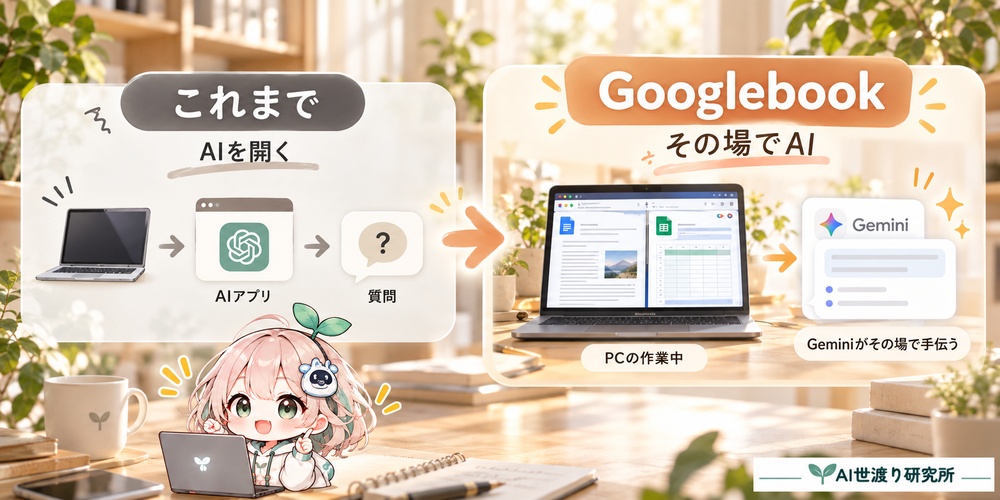
たとえるなら、これまでのAIは、
「困ったら相談室へ行ってAIに聞く」という感じでした。。
Googlebookが目指しているのは、
「いつも隣の席にAIアシスタントがいる」ような使い方です。
わざわざAIへ情報を持っていくのではなく、いま自分がしている作業のところへGeminiを呼ぶ。
ここが初心者にも分かりやすいポイントです。
何が変わるの?
Googlebookには、AI初心者でもイメージしやすい機能がいくつかあります。
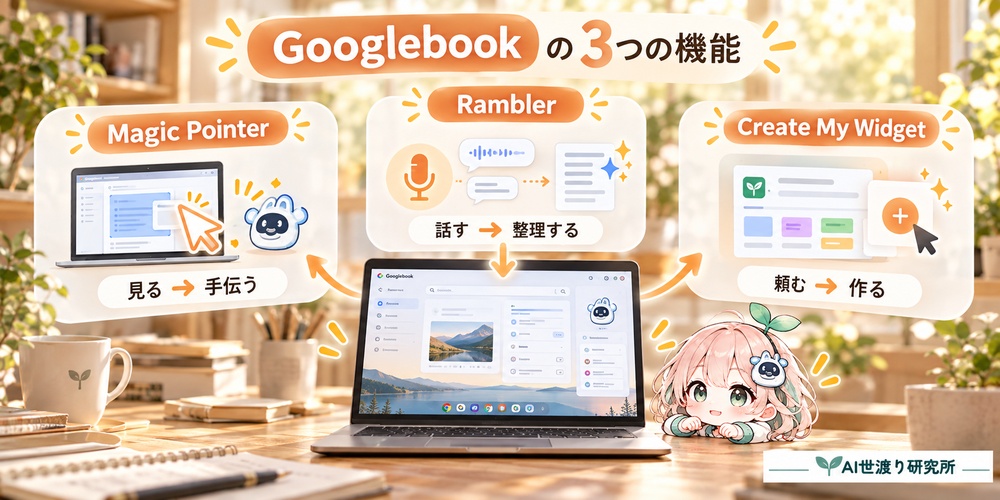
まず面白いのが「Magic Pointer」。
マウスカーソルを素早く動かしてGeminiを呼び出し、画面上に表示されている文章や画像について、その場でお願いできます。
Googleが紹介している例では、Webページにあるマラソンのトレーニング計画を選択して、GeminiにGoogle Calendarへ予定を入れてもらうこともできます。
怪しいメールにカーソルを合わせて、スパムかどうかを確認してもらう使い方も紹介されています。blog.google
もうひとつが「Rambler」です。
これは音声入力を少し賢くしたような機能。
普通の音声入力なら、言い間違いや「あー」「えーっと」まで文字になってしまいます。
Ramblerは話の内容を理解し、まとまりのない話でも整理して、見出しやチェックリストなどを含む読みやすい文章へ整えてくれます。途中で言語を切り替えることにも対応しています。blog.google
さらに「Create My Widget」では、
「好きなスポーツチームの結果を確認したい」
「家族旅行までの日数を表示したい」
といった希望を普通の言葉で説明するだけで、自分用のウィジェットを作れます。Googleはコーディング経験なしで作れると説明しています。blog.google
つまり、
以前:人がAIアプリを開いて作業をお願いする
から、
Googlebook:普段のパソコン操作の中にAIが入ってくる
という変化です。
AI初心者には何が関係する?
ここで一番気になるのは、
「で、私には何が関係あるの?」ですよね。
日本では今回、Googlebookの発売は発表されていません。
そのため、日本のAI初心者が今すぐGooglebookを買う必要はありません。
でも、このニュースは知っておく価値があります。
これまで生成AIを使うには、
AIを開く
↓
プロンプトを書く
↓
ファイルや文章を渡す
↓
答えてもらう
という操作が基本でした。
Googlebookでは、その手順自体を減らそうとしています。
画面を見ながら「これを予定に入れて」。
話しながら「この内容を読みやすくまとめて」。
そんなふうに、AIを使っていることをあまり意識しなくてもAIを使える方向へ進んでいるんです。
初心者にとって大切なのは、Googlebookの細かなスペックを覚えることではありません。
「これからAIはアプリではなく、パソコンそのものに溶け込んでいきそう」
今日はこれだけ覚えておけばOKです。
AI世渡り研究所ならどう使う?
ここからはGoogle公式発表ではなく、AI世渡り研究所としての活用アイデアです。
個人的に試してみたいのは、やはりブログ制作。
たとえばWordPressの記事を書きながら、
「この部分、初心者には難しくない?」
とその場でAIに相談したり、
思いついた記事アイデアをRamblerへ話して、
「記事案・やること・次に調べること」
に自動整理してもらえたら便利そうです。
さらに「Create My Widget」で、
今日の記事制作タスク
公開予定の記事
次に調べたいAIニュース
などを表示する自分専用ウィジェットが作れたら、AI世渡り研究所の運営にも使えそうです。
ただし、ここはGoogleがブログ運営用途として公式に紹介しているわけではありません。
実際にどこまで日本語で快適に使えるのか、日本でGooglebookが発売されるのかも含め、今後確認したいところです。
 ヨワタリ先生
「AIを使うためにAIを開く」という手順そのものが、これから減っていくかもしれないよ。初心者にとってはうれしい変化だね。
今すぐ使うべき?
おすすめ度:日本の初心者は様子見でOK ⭐⭐⭐☆☆
Googlebook自体はかなり面白い製品ですが、日本での発売は今回の公式発表では確認できません。
そのため、無理に海外から購入したり、今使っているパソコンから乗り換えたりする段階ではありません。
一方、Googlebookが示している「AIがパソコン操作そのものを手伝う」という方向性には注目です。
普段GeminiやChatGPTを使っていて、
「毎回コピーして貼り付けるのが面倒」
「もっと自然にAIを使いたい」
と感じている人なら、今後こうしたAIパソコンが広がるとかなり使いやすくなるかもしれません。
まとめ
- Googleが2026年9月21日にGooglebookの予約開始を発表
- GeminiのAI機能をパソコンそのものに統合
- Magic Pointerでは画面上のものを指してGeminiへ頼める
- Ramblerでは話した内容を整理された文章へ変換
- Create My Widgetでは自然な言葉から自分用ウィジェットを作れる
- 日本での発売については現時点で公式発表を確認できない
今回のニュースから見えてくるのは、「AIを使う」という感覚そのものが変わり始めていることです。
これまではAIを使うためにChatGPTやGeminiを開いていました。
これからは、パソコンを普通に使っているだけで、必要なときにAIがそこにいる。
AI初心者にとっては、性能競争以上に注目したい変化かもしれません。