「ChatGPTに質問するだけじゃもったいない」——そう気づいた瞬間から、私の沼にハマる日々が始まりました。
きっかけは、ある疑問でした。
「AIに質問するだけじゃなくて、もっと仕事をまとめてお願いできないのかな?例えばブログの記事をまるっとまかせる…みたいな」
そこで知ったのが、ChatGPT Workです。
……のはずが、いざアプリを開くと待っていたのは新たな疑問。
「Chat」「Work」「Codex」——え、何が違うの?
普段使っているブラウザ版とデスクトップアプリ版の関係すらよく分かっていなかった私が、この3つの違いを理解するまでに調べたことをまとめます。
 ヨワタリちゃん
ChatGPTって普通に質問するものじゃないの?
Work?Codex?急に知らないものが増えたよ〜!
この記事では、そんなAI初心者の私が、
今回はChat・Work・Codexの違いを整理するところから始めて、実際にWorkでAI発信チームを作り、WordPressサイトの記事企画をお願いするところまで試してみます。まだ記事がないので、ある程度自分で作成した参考記事が貯まってきたらChatGPT Workで記事作成➡校正➡画像生成までの一連の流れをAIチームにまかせてみようと思います!
途中で、
「このプロジェクトはローカルチャットで使用できませんでした」
というエラーにも遭遇しました。
同じところで迷った人の参考になるように、私がつまずいたところもそのまま残しておきます。
そもそもChatGPTの「Chat・Work・Codex」って何が違うの?
まず、私はここから整理する必要がありました。
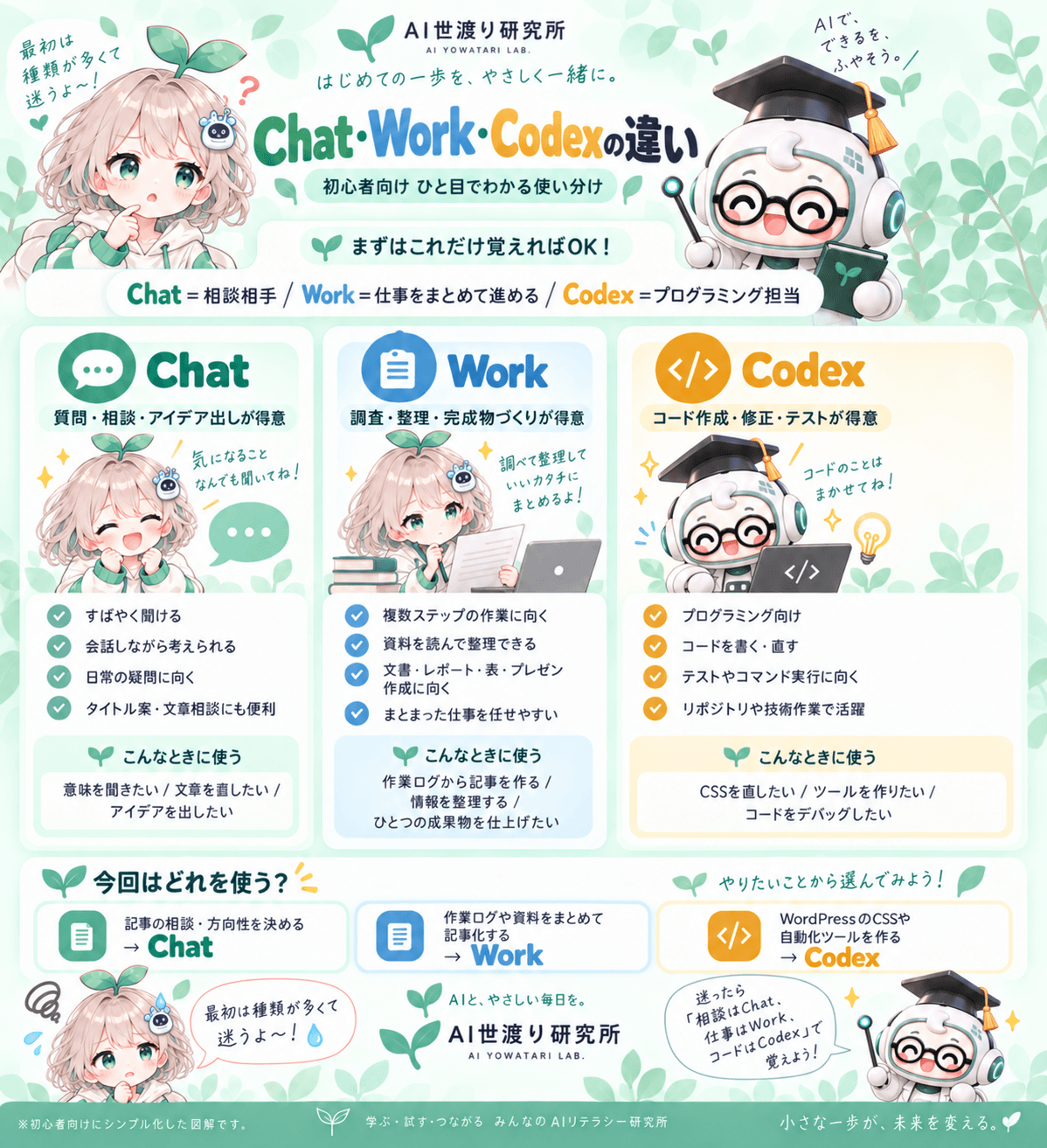
現在のChatGPTデスクトップアプリでは、ChatGPTの中にChatとWorkがあり、Codexはソフトウェア開発用の別ビューとして用意されています。 OpenAIは、Chatを質問・検索・会話向け、Workを調査・分析や文書・プレゼンなどの成果物づくり向け、Codexをコード作成やデバッグなどの開発向けとして案内しています。
初心者向けに、かなりざっくり分けるとこんな感じです。
| 機能 | 初心者向けに言うと | こんなとき |
| Chat | 相談相手 | 質問・相談・アイデア出し |
| Work | 制作スタッフ | 複数の作業をまとめて進める |
| Codex | 開発スタッフ | プログラムを作る・直す |
 ヨワタリ先生
最初は「相談するならChat、まとまった仕事ならWork、プログラミングならCodex」くらいで覚えておけば大丈夫
普段のChatGPTは「相談室」
普段ブラウザなどで使っているChatは、
「これってどういう意味?」
「記事タイトルを考えて」
「この文章、もっと分かりやすくして」
「一緒にアイデアを考えて」
といった、会話しながら考える作業に向いています。
OpenAIもChatを、質問・検索・アイデア出し・日常的な会話サポート向けとして説明しています。
実際、この記事のような文章作成もChatだけでかなり進められます。
Workは「仕事をまとめてお願いする場所」
一方のWorkは、
「この資料を読んで、調べて、整理して、最終的にこれを完成させて」
といった、少し長めの仕事を進めてもらう用途に向いています。
OpenAIの案内でも、Workはリサーチや情報分析だけでなく、文書・スプレッドシート・プレゼンテーション・レポートなどの作成に使える機能とされています。
たとえば今後このサイトなら、
作業ログ
+ スクリーンショット
+ ブランドガイド
+ 記事テンプレート
などをまとめて使って、
「これらを元にWordPress記事を完成させて」
というお願いができます。
Codexは「プログラミング担当」
Codexは、今回のような記事企画よりも、
- コードを書く
- コードのエラーを直す
- テストを実行する
- リポジトリを扱う
- ターミナルや開発ツールを使う
といったソフトウェア開発向けの機能です。
このサイトでも将来的に、
「WordPressのCSSを直したい」
「ちょっとした便利ツールを作りたい」
「ブログ作業を自動化するプログラムを作りたい」
となったら、Codexを使う場面が出てきそうです。
今回はなぜCodexではなくWorkなの?
今回やりたいのは、プログラム開発ではありません。
目的は、
AI初心者向けWordPressサイトの記事を作るために、企画・SEO・構成・執筆などを手伝ってくれるAI発信チームを作ること。
そこで今回は、CodexではなくWorkを使うことにしました。
初心者向けの覚え方
Chat→ 一緒に考えてもらう
Work → 仕事をまとめて進めてもらう
Codex → プログラムを作ったり直したりしてもらう
ChatGPT WorkでAI発信チームを作ってみました
ここからが今回の本題です。
ChatGPT Workを使って、
企画 → SEO → 構成 → 執筆 → 編集 → 画像 → 校正
まで記事制作を手伝ってくれるAIチームを作ってみることにしました。
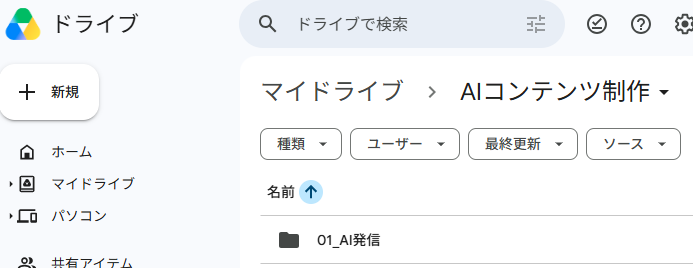
まずGoogle Drive内に、
「01|AI発信チーム」
というフォルダを作成しました。
ちなみに「AIチーム」といっても、本当に7人のAIが働いているわけではありません。
AIに複数の役割を持たせて、記事をいろいろな視点から考えてもらう
という運用です。そこで使うフォルダを作っておきます。
カスタム指示にAIチームの役割を設定
次に、プロジェクトのカスタム指示を設定しました。
ここには、このプロジェクトで今後も守ってほしい基本ルールを書いておきます。
設定した主な内容は、
AI発信専用チームとして動く
WordPress・note・Kindle向けコンテンツを作る
既存記事と内容が重複しないようにする
初心者にも分かりやすい文章にする
必要に応じて複数の役割を使い分ける
というものです。
さらに、
- 企画担当
- SEO担当
- 構成担当
- 執筆担当
- 編集担当
- 画像担当
- 校正担当
という役割を設定しました。

 ヨワタリちゃん
最終的にこんな感じにできたらいいな~
では、まずChatGPT Workにプロジェクトを作成します
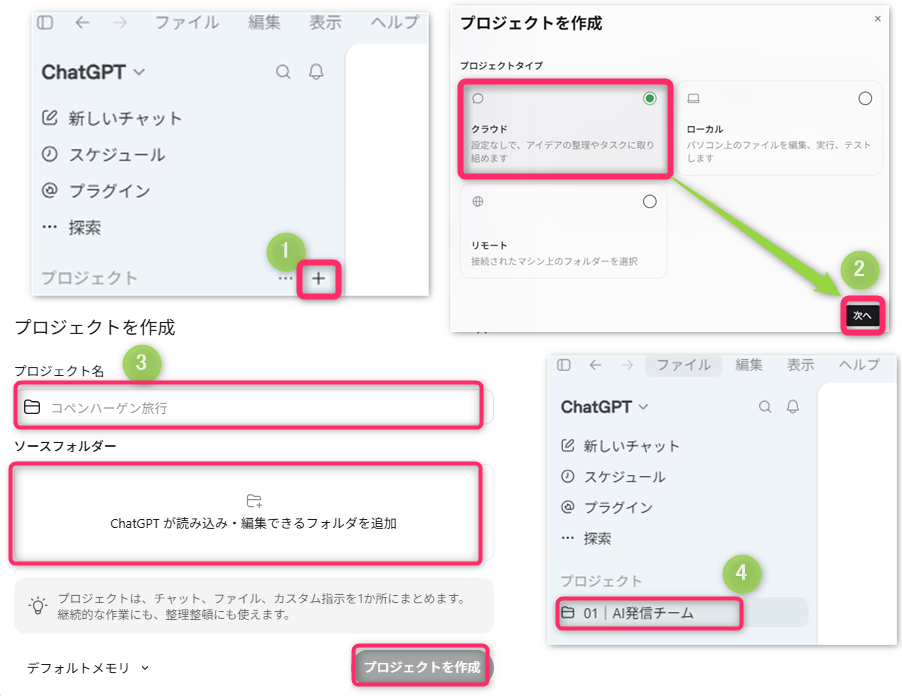
プロジェクトの+マーク➡プロジェクトを作成【次へ】➡プロジェクト名を入力・ソースはあれば今までの成果物をいれてください➡プロジェクトを作成でOK
次は、さっそくカスタム指示に入力してみました!
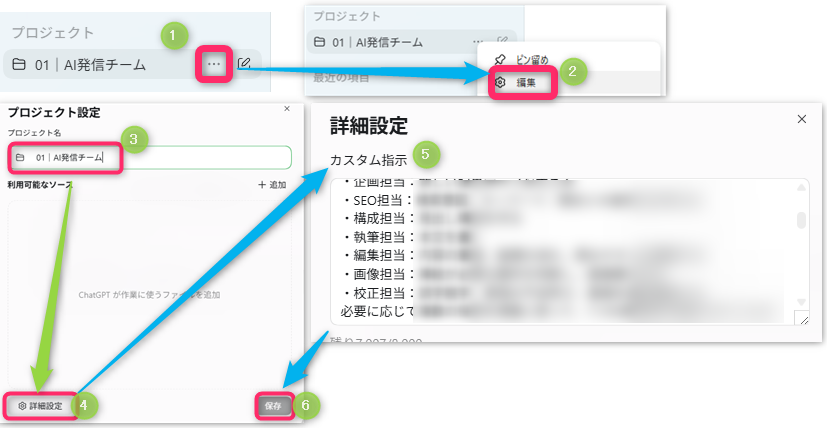
プロジェクトの横の【…】➡編集➡詳細設定➡カスタム指示に入力➡保存でOK
 ヨワタリ先生
カスタム指示には、「このプロジェクトでいつも守ってほしいルール」を入れておくと分かりやすいよ。
最初の仕事は「サイトの記事企画30案」
AIチームの準備ができたので、最初の仕事をお願いしてみました。
ChatGPT Workの「何に取り組みましょうか?」の入力欄に、
AI初心者向けWordPressサイトの記事企画
を考えてもらう指示を入力しました。
条件はこちら。
50記事以上に展開できる構成
記事ジャンルを5~8分類
記事テーマを30案
想定読者
検索意図
記事タイトル案
優先度
まで考えてもらいます。
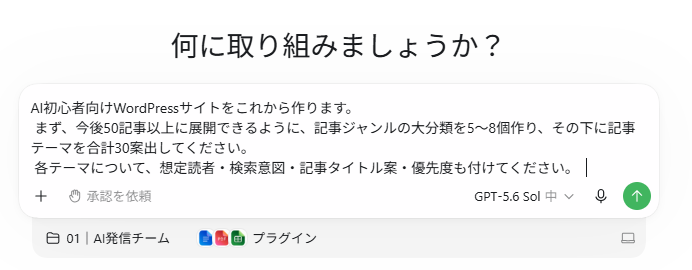
カスタム指示と入力欄の違い
カスタム指示 → 今後も守ってほしい基本ルール(毎回言うのが面倒なのでいれておくと便利)
「何に取り組みましょうか?」 → 今回やってほしい具体的な仕事
ところが「ローカルチャットで使用できませんでした」とエラー
準備完了!
「よし、AIチームに働いてもらおう!」
と送信したところ……。
赤い文字で、
「このプロジェクトはローカルチャットで使用できませんでした」
と表示されました。
「プロジェクトの設定を間違えた?」
「カスタム指示がおかしい?」
と思いましたが、原因は別のところでした。
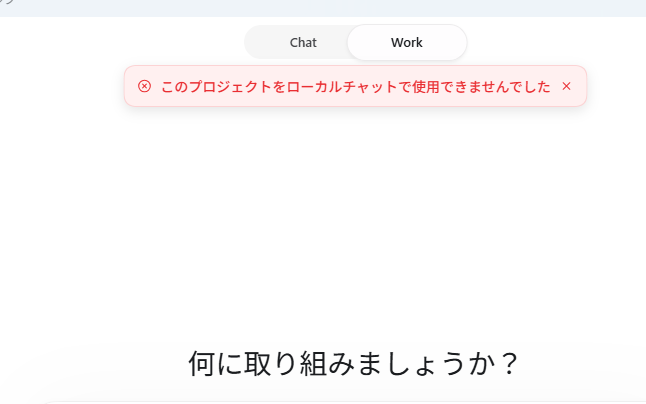
 ヨワタリちゃん
えっ・・・せっかく作ったプロジェクト、最初から作り直しなの!?
 ヨワタリ先生
このエラーが出ても、すぐにプロジェクトを作り直さなくてOK。
まずはWorkの実行先を確認してみよう。そして、記事企画みたいに、今回はPC内のファイルを直接扱わない作業だったから、「クラウドで」で大丈夫だよ。
原因はWorkの「実行先」!初心者にはクラウド設定の場所が分かりにくかった
「このプロジェクトはローカルチャットで使用できませんでした」の解決は、ローカルとクラウドを切り替えることでOK。
なのに・・・
「クラウドとローカルって、どこで切り替えるの?」
場所がわかりにくい!!
これ、画面上に大きく表示されているわけではなく、切り替え場所は入力欄右下の小さなPCアイコンの中。
これは初めて使うと分かりにくい……!
私はかなり探して時間をロス。
入力欄の右下をよく見ると、小さなパソコン型のアイコンがあります。
クリックしてみると、
- お使いのコンピューターで
- クラウドで
という選択肢が表示されました。
このときは「お使いのコンピューターで」が選択されていました。
今回はパソコン内のファイルを直接扱うのではなく、記事企画を考えてもらうだけです。
そこで、「クラウドで」へ変更。
すると……
正常にWorkが動き始めました!
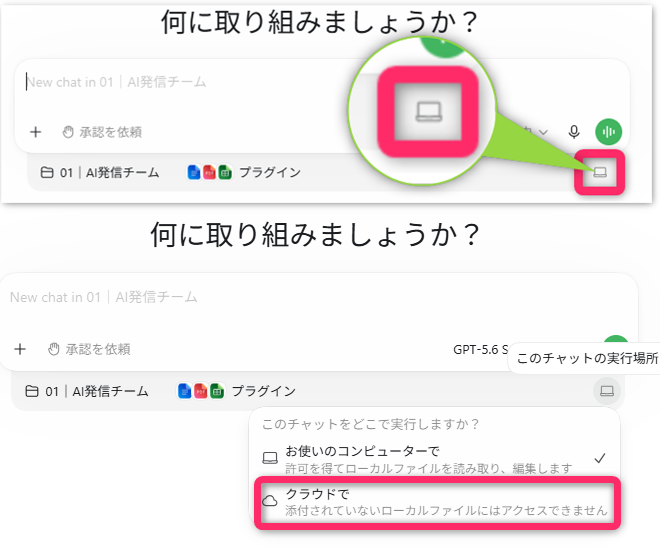
入力欄右下のPCアイコンから実行先を変更できました。
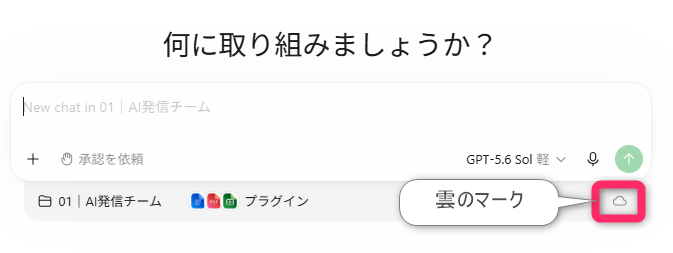
今回の解決方法
「このプロジェクトはローカルチャットで使用できませんでした」
と表示されたら、
入力欄右下のPCアイコン
→ 実行先を確認
→ 今回は「クラウドで」に変更
で解決しました。
 ヨワタリちゃん
そこだったの!?もっと大きく「クラウド」って書いてあるのかと思ってた!
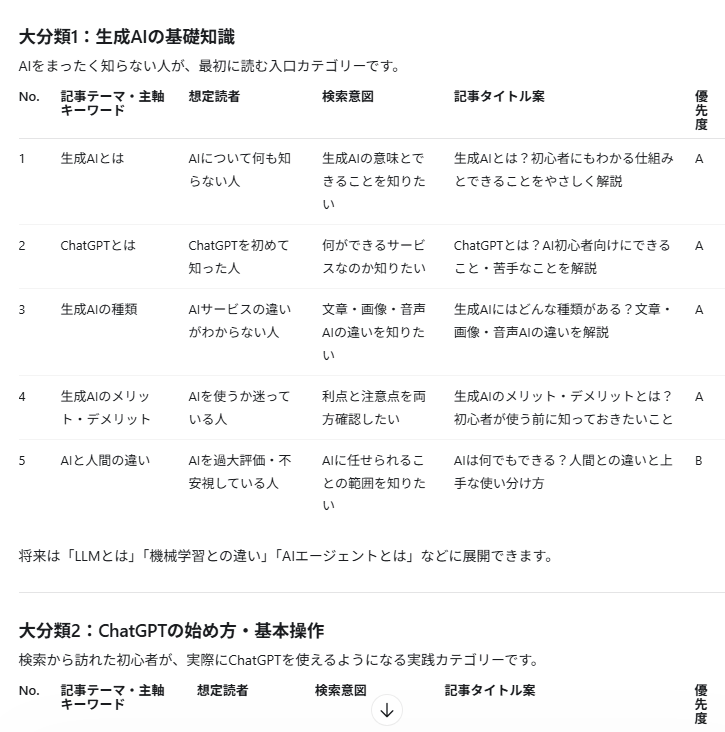
AIに30記事分の企画を考えてもらえた
クラウドへ切り替えると、Workが無事に動きました。
そして出てきた記事企画はかなりの量。
大きく分けると、
- 生成AIの基礎知識
- ChatGPTの始め方・基本操作
- プロンプト・質問のコツ
- 日常生活・学習でのAI活用
- 仕事・文章・ブログでのAI活用
- AI画像・クリエイティブ活用
- AIツール比較・安全な使い方
という7分類です。
初心者向けの記事から始めて、50〜70記事まで展開できる構成になっていました。
でも、AIが作った企画をそのまま使うだけでは面白くない
出てきた企画はとても分かりやすかったです。
でも、
「これだけだと、よくあるAI初心者サイトになってしまうかも?」
とも感じました。そんなのこの世にもう溢れてるよね・・・
そこで今後は、
- ChatGPT Workを実際に使ってみる
- AIエージェントを作ってみる
- AIツールを試す
- AIでブログを作る
- AIでコンテンツ制作を効率化する
- AIを仕事・副業・マネタイズへ活用する
など、自分が実際に試したことを中心に記事にしていくことにしました。
 ヨワタリちゃん
成功したことだけじゃなくて、「ここで困った!」も残しておけば、同じところで迷った人の役に立ちそう!
AI世渡り研究所では「実際にやってみた」を記事にします
このサイトでは、
AI初心者の私が、ChatGPTを実際の仕事やコンテンツ制作に取り入れていく記録
を中心に発信していきます。
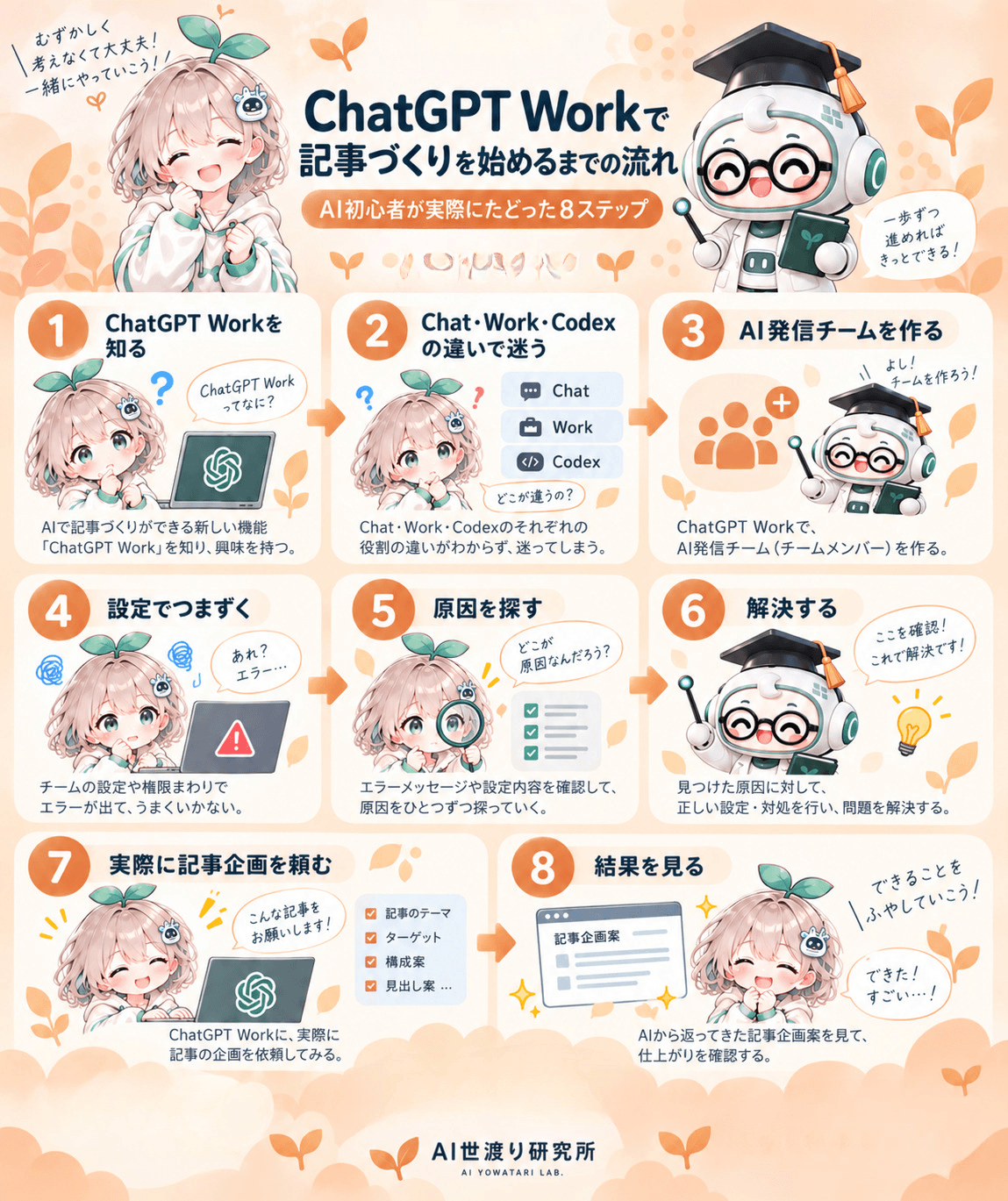
今回なら、
ChatGPT Workを知る
↓
Chat・Work・Codexの違いで迷う
↓
AI発信チームを作る
↓
設定でつまずく
↓
原因を探す
↓
解決する
↓
実際に記事企画を頼む
↓
結果を見る
という流れです。
「分からなかった」
「失敗した」
「ここで止まった」
という部分も、そのまま残していきたいと思います。
 ヨワタリ先生
AI初心者だからこそ気づく「分かりにくい場所」もあるからね。困ったところも立派な記事の材料になるね
まとめ|ChatGPT WorkでAIチーム作りの第一歩
今回は、ChatGPT Workを使ってWordPressの記事制作を手伝ってもらうAI発信チームを作りました。
今回分かったこと
- Chat・Work・Codexは目的によって使い分ける
- Chatは相談や質問
- Workはまとまった仕事や成果物づくり
- Codexはプログラミング・開発
- プロジェクトのカスタム指示にチームの役割を書いておくと便利
- 「何に取り組みましょうか?」には今回の仕事を書く
- Workにはクラウドとローカルの実行先がある
- 今回のエラーは「クラウドで」へ切り替えて解決
- AIにサイト全体の記事企画まで考えてもらえた
- AIの案をどう自分のサイトらしくするかは、人間側でも考える
ヨワタリ先生最初から全部分からなくても大丈夫だよ。実際に使いながら、一つずつ覚えていこう!
次はAIにWordPress記事作成までお願いしてみる
次は作業ログやスクリーンショットを使って、
AIにWordPress記事をどこまで完成させてもらえるのか
試してみます。
タイトルや本文だけではなく、
- スクリーンショットの挿入位置
- アイキャッチ案
- メタディスクリプション
- SEOキーワード
- 内部リンク候補
まで作ってもらえるのか検証していきます。
AI初心者でも、どこまでコンテンツ制作をラクにできるのか。
これから実際に試しながら記録していきます⭐